Berichten
Stuur experts een bericht, deel bestanden en houd al je gesprekken bij elkaar.
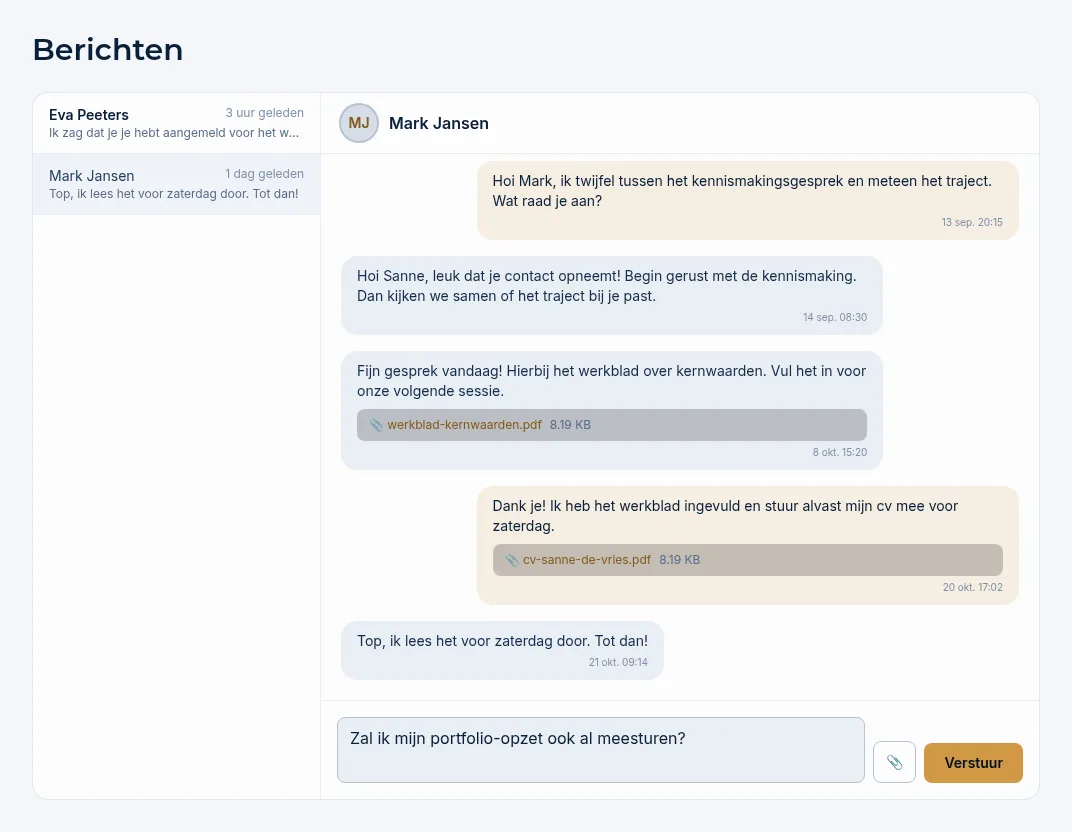
Met Berichten (/berichten) heb je persoonlijk contact met je experts, voor en na een sessie. Je stelt er vragen, deelt bestanden en spreekt praktische zaken af.
Een gesprek beginnen
Je begint een gesprek vanaf:
- het expertprofiel, met de knop Stel een vraag;
- een afspraak, met de knop Bericht sturen.
Heb je al eerder met de expert gesproken, dan ga je verder in hetzelfde gesprek. Je hebt dus per expert één doorlopend gesprek.
Berichten lezen en sturen
- Ga naar Berichten in de zijbalk. Het getal achter Berichten geeft aan hoeveel gesprekken ongelezen berichten hebben.
- Klik links op een gesprek. Ongelezen gesprekken staan in vette letters.
- Typ je bericht onderaan in het veld Schrijf een bericht….
- Druk op Enter of klik op Verstuur. Wil je een nieuwe regel beginnen, gebruik dan Shift + Enter.
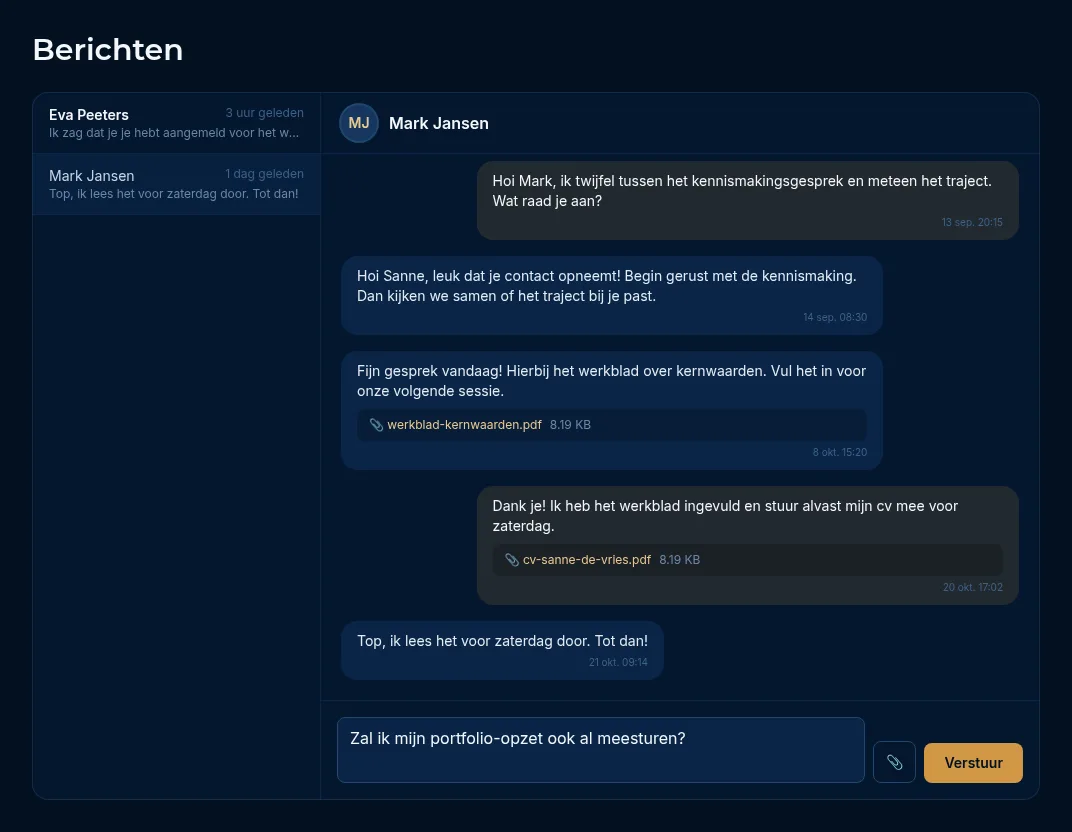
Je eigen berichten staan rechts, die van de expert links. Onder elk bericht staan de datum en de tijd.
Bestanden meesturen
- Klik op de paperclip 📎 naast het tekstveld.
- Kies één of meer bestanden. Onder het tekstveld zie je welke bestanden klaarstaan.
- Klik op Verstuur. Je kunt een bestand ook zonder tekst versturen.
| Wat mag | |
|---|---|
| Aantal | Maximaal 5 bestanden per bericht |
| Grootte | Maximaal 20 MB per bestand |
| Soorten | pdf, Word, Excel, PowerPoint, txt, csv, afbeeldingen (png, jpg, gif, webp) en zip |
Klik op een bijlage in het gesprek om hem te downloaden. Alleen jij, de expert en, als dat nodig is, de beheerder van het platform kunnen bijlagen openen.
Tip: Stuur vóór je sessie stukken mee die je expert helpen, zoals je cv of een overzicht van je financiën. Dan kan de expert zich goed voorbereiden.
Meldingen bij nieuwe berichten
Stuurt een expert je een bericht, dan krijg je een melding Nieuw bericht van …, zowel op het platform als per e-mail. Op je dashboard toont de widget Berichten je laatste gesprekken.
Op je telefoon
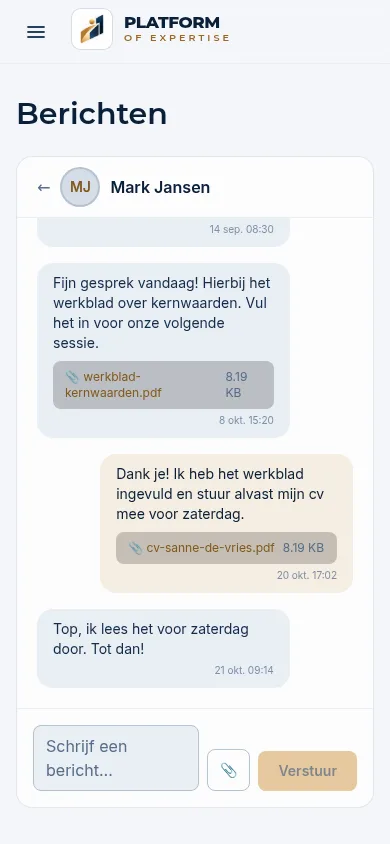
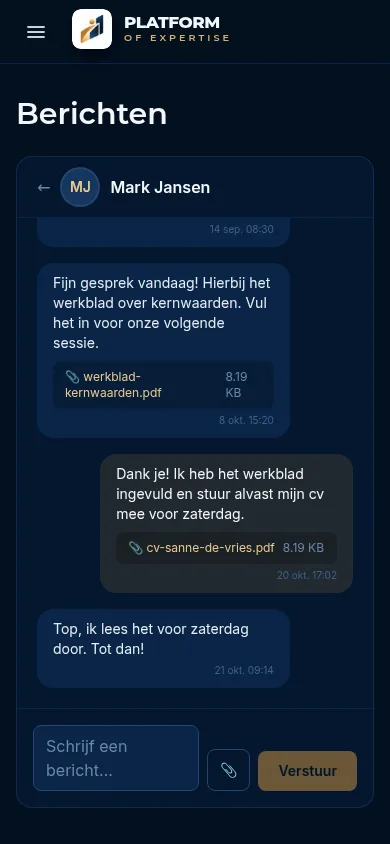
Op een smartphone zie je eerst de lijst met gesprekken. Tik op een gesprek om het te openen; met het pijltje ← linksboven ga je terug naar de lijst.
Laatst bijgewerkt: 20-10-2026