Boekingen beheren
Bekijk je afspraken, bereid je voor met de intake, rond sessies af en annuleer als het nodig is.
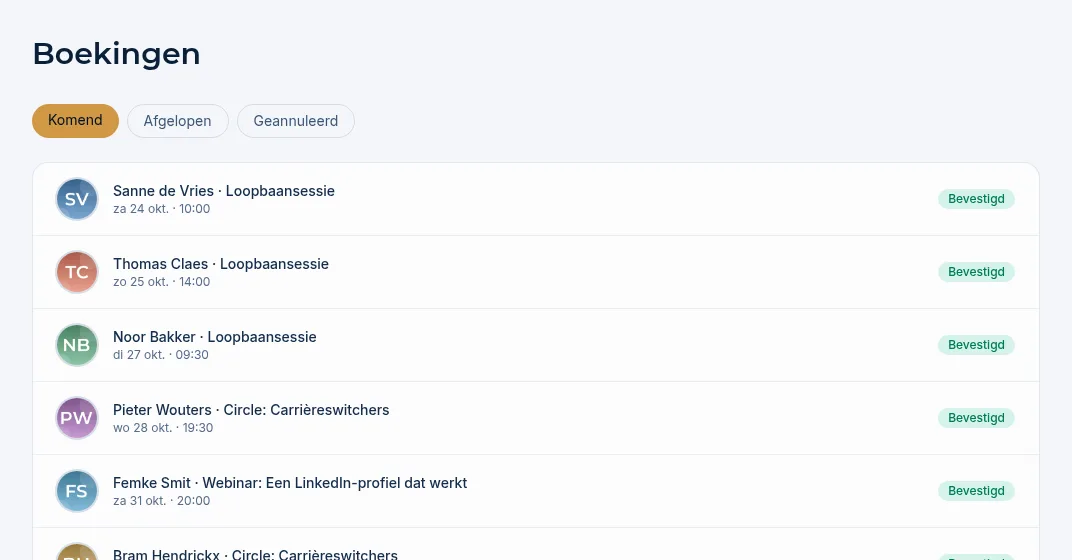
Onder Boekingen (/expert/boekingen) staan al je afspraken: losse sessies, trajectsessies en aanmeldingen voor groepsmomenten.
Het overzicht
Bovenaan kies je een tabblad:
| Tabblad | Wat zie je? |
|---|---|
| Komend | Bevestigde afspraken die nog niet voorbij zijn, de eerstvolgende bovenaan |
| Afgelopen | Afspraken waarvan het begin voorbij is, de meest recente bovenaan |
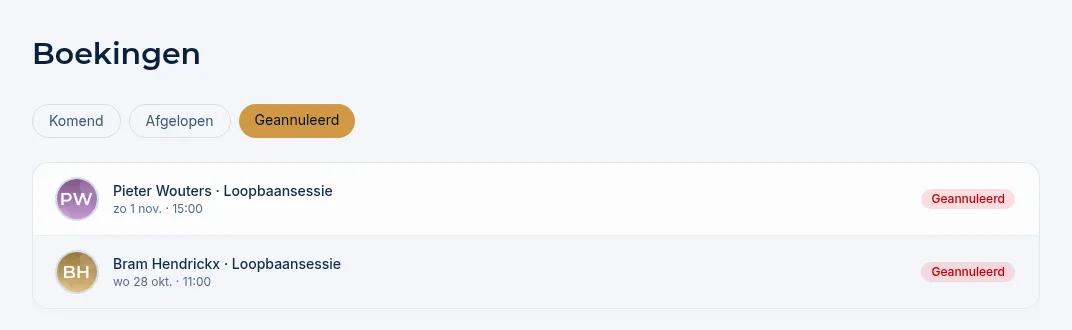
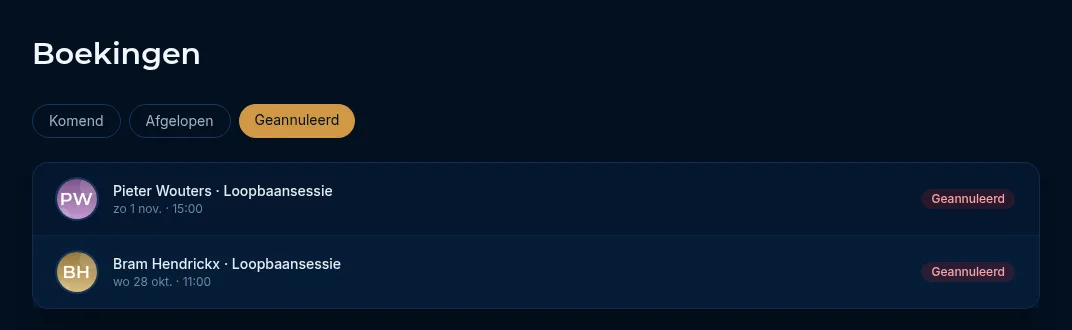
| Geannuleerd | Alle geannuleerde afspraken |
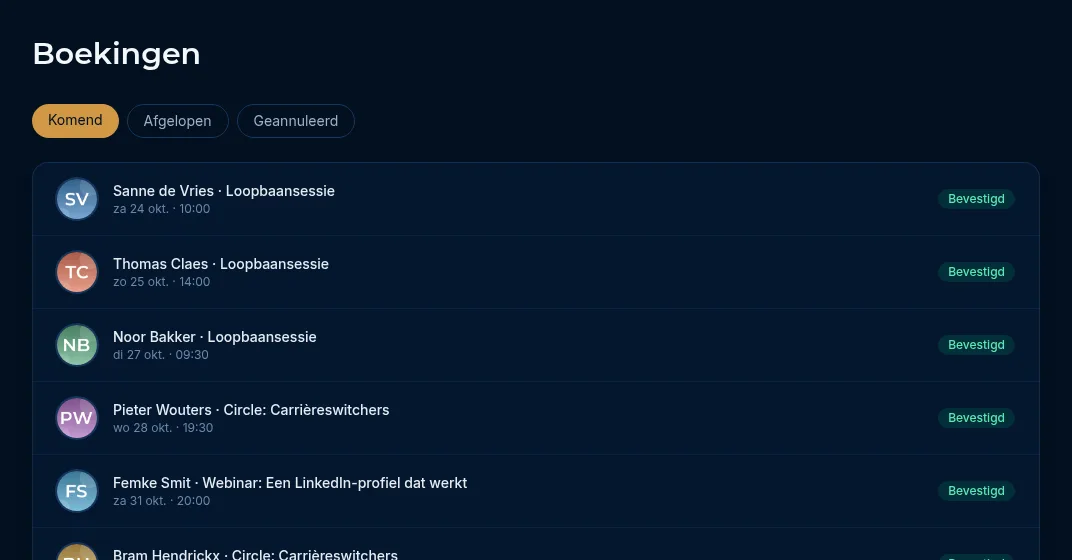
Per afspraak zie je de klant, het aanbod, datum en tijd, en de status. Klik op een afspraak om hem te openen.
Statussen
| Status | Betekenis |
|---|---|
| Bevestigd | Betaald (of uit een traject ingepland) en ingepland |
| Afgerond | De sessie heeft plaatsgevonden |
| Niet verschenen | De klant kwam niet opdagen |
| Geannuleerd | Door de klant, door jou of door de beheerder geannuleerd |
Een moment waarvoor de klant nog moet betalen, verschijnt niet in je overzicht.
Een boeking openen
Op de detailpagina zie je:
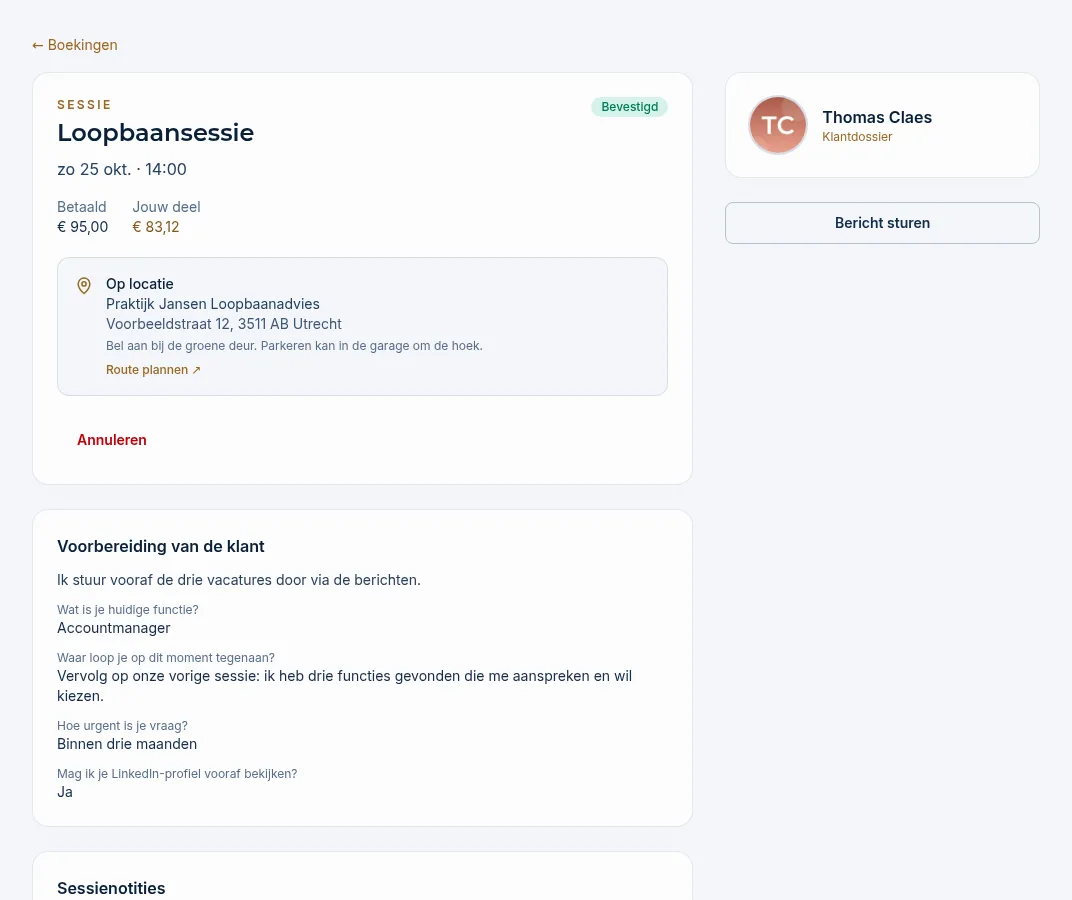
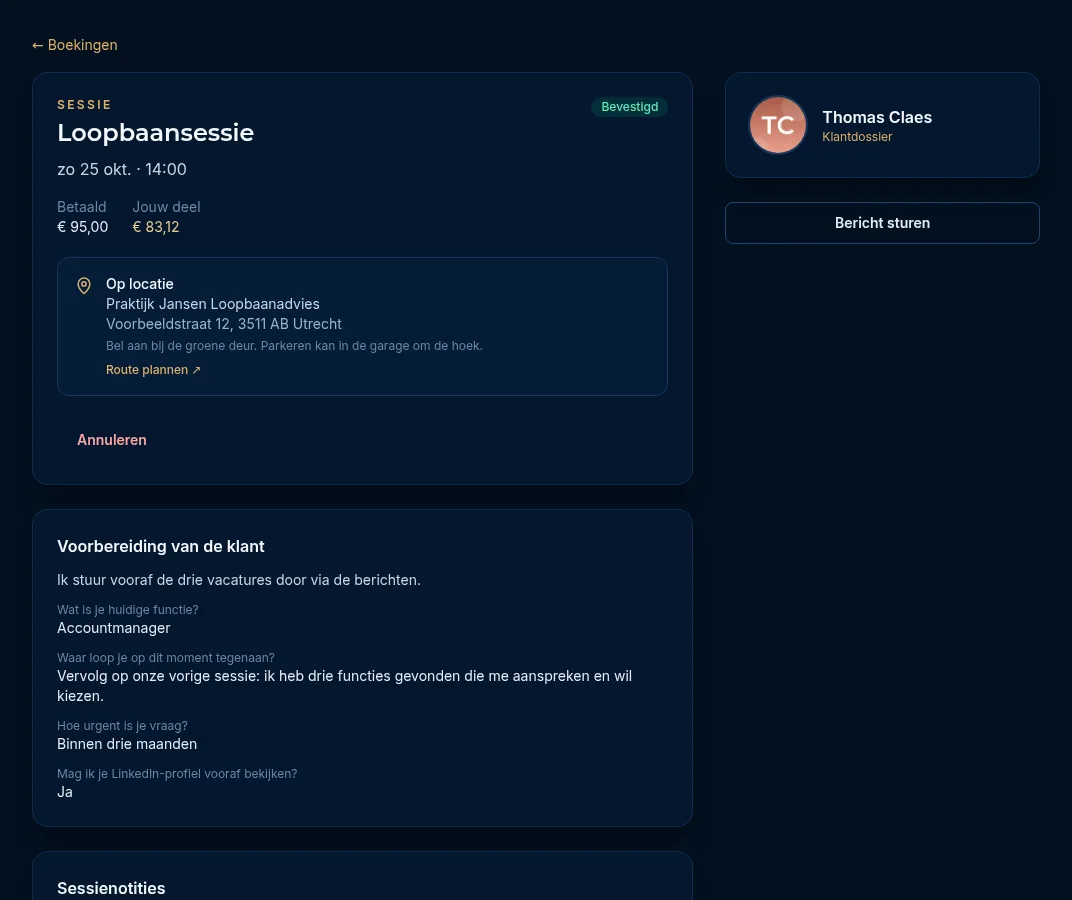
- het soort aanbod, de titel, datum en tijd, en de status;
- Betaald (wat de klant betaalde) en Jouw deel (na commissie). Bij trajectsessies staat hier geen bedrag; het traject is bij aankoop afgerekend;
- de knop Vergaderlink;
- Voorbereiding van de klant: de notitie van de klant en de antwoorden op je intakeformulier;
- Sessienotities en Actiepunten voor de klant;
- rechts een link naar het Klantdossier en de knop Bericht sturen;
- na afloop eventueel de review die de klant gaf.
Sessienotities en actiepunten
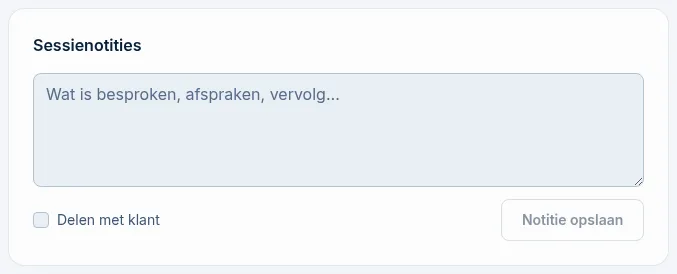
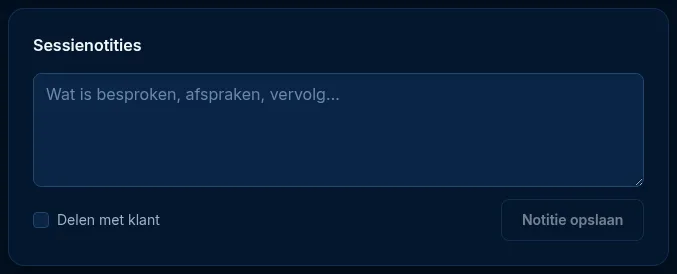
- Typ in Sessienotities wat er besproken is en welke afspraken je hebt gemaakt.
- Vink Delen met klant aan als de klant de notitie mag zien. Hij ziet gedeelde notities bij zijn afspraak.
- Klik op Notitie opslaan.
Bij Actiepunten voor de klant voeg je een taak toe met eventueel een deadline en klik je op +. Het actiepunt verschijnt bij de klant onder Doelen & acties, waar hij het kan afvinken. Afgevinkte actiepunten zie je doorgestreept.
Een sessie afronden
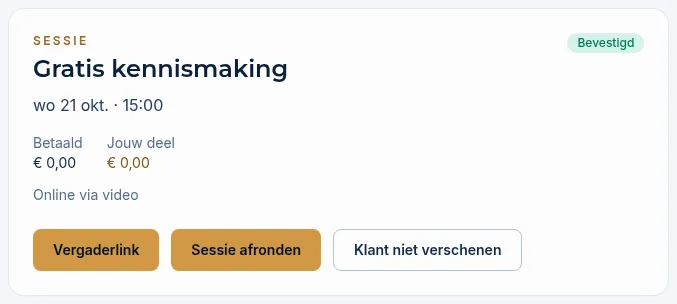
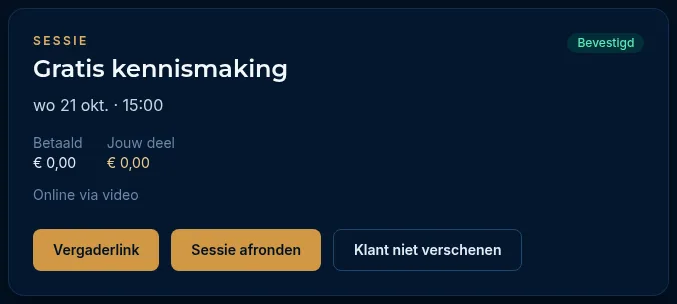
Is het begintijdstip van een bevestigde afspraak voorbij, dan zie je twee knoppen:
- Sessie afronden: de status wordt Afgerond. Bij een betaalde sessie krijgt de klant automatisch een verzoek om een review te schrijven.
- Klant niet verschenen: de status wordt Niet verschenen. Er wordt geen reviewverzoek verstuurd en er volgt geen terugbetaling.
Het tabblad Afgelopen laat zien welke afspraken nog op Bevestigd staan en dus nog afgerond kunnen worden.
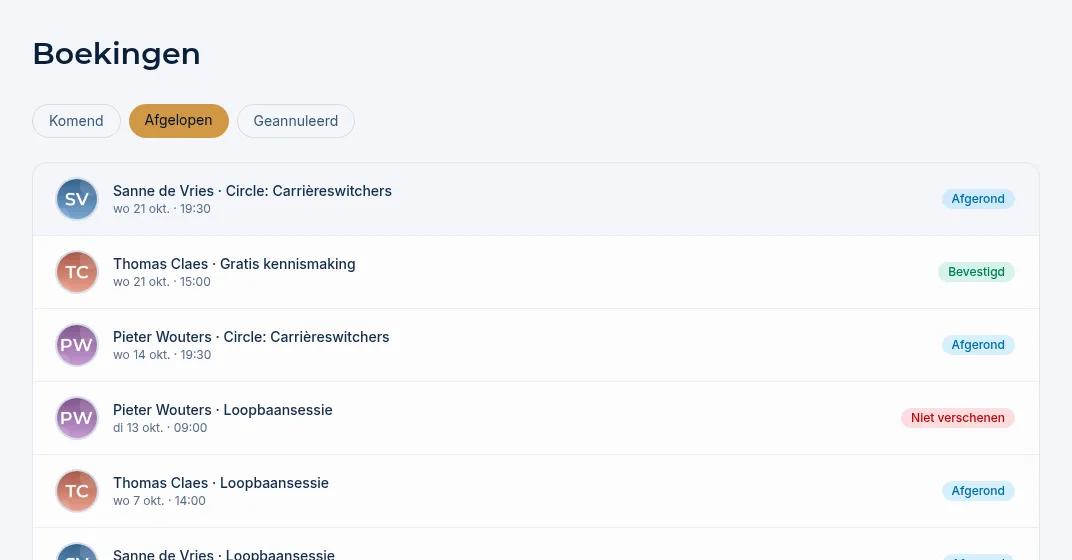
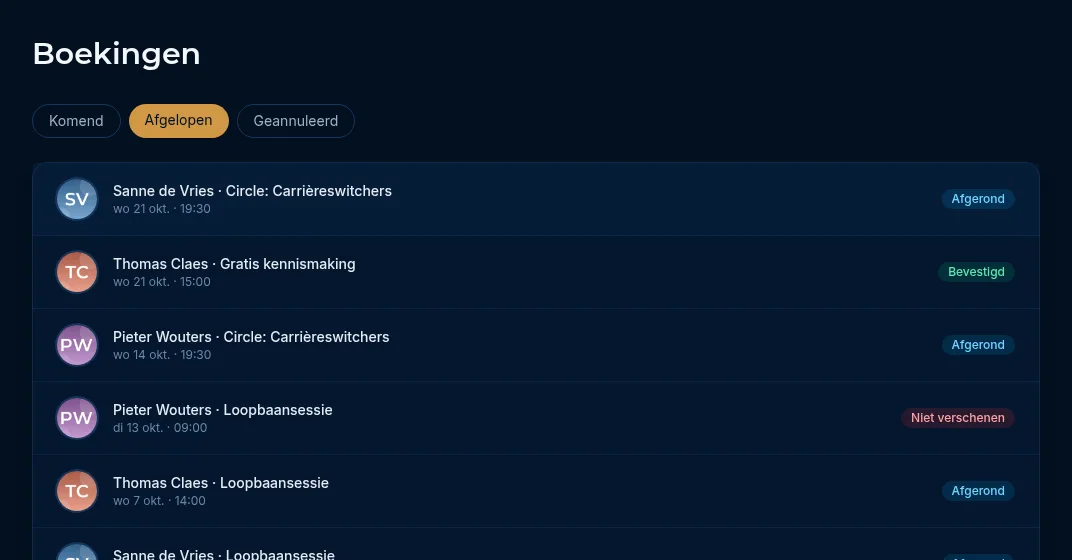
Goed om te weten: Rond je een sessie niet zelf af, dan doet het platform dat automatisch 12 uur na het einde van de sessie, inclusief het reviewverzoek. Wil je een no-show registreren, doe dat dan binnen die 12 uur.
Een afspraak annuleren
Zolang een bevestigde afspraak nog niet begonnen is, kun je hem annuleren.
- Open de boeking en klik op Annuleren.
- Vul een Reden (verplicht) in. De klant ontvangt je toelichting.
- Klik op Annuleren bevestigen.
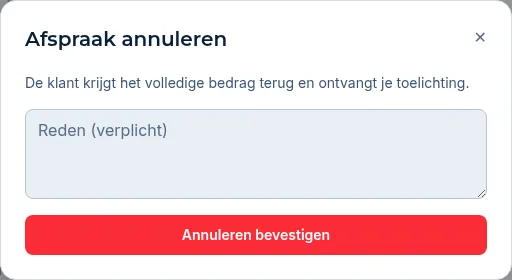
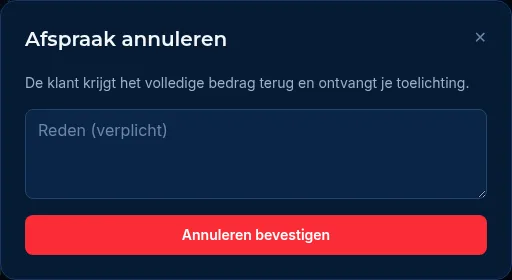
De klant krijgt altijd het volledige bedrag terug, ongeacht je annuleringsbeleid. Bij een trajectsessie krijgt hij de sessie terug in zijn traject. Een afspraak in je Main-agenda wordt verwijderd. Bij een betaalde afspraak wordt automatisch een creditnota gemaakt (zie Facturen).
Geannuleerde afspraken vind je onder het tabblad Geannuleerd.
Let op: Wil je een heel groepsmoment afzeggen, annuleer dan het moment bij het aanbod. Alle deelnemers krijgen dan in één keer hun geld terug. Zie Circles.
Herinneringen
Ongeveer 24 uur voor een bevestigde afspraak krijgen jij en de klant automatisch een herinnering. Wil je klanten daarnaast zelf iets sturen, gebruik dan Automatische opvolging.
Goed om te weten: Hoe je klant zijn afspraken bekijkt en annuleert, lees je in Afspraken beheren.
Laatst bijgewerkt: 20-10-2026